
Aprire un PDF significa poterne visualizzare le pagine, non averne verificato la firma digitale. Usa un lettore con funzioni di validazione, esamina il certificato e leggi l’esito relativo alla specifica versione firmata.
Prima identifica il file: PDF o PDF.P7M?
Un PDF può contenere una firma digitale basata su certificato, inclusa una firma PAdES: serve un lettore che la verifichi. Un .pdf.p7m di solito racchiude il PDF in una busta CAdES separata. p7m online controlla questa busta esterna, ma non verifica le firme incorporate nei PDF. Se hai ricevuto un P7M, puoi aprirlo senza upload.
Apri un file P7M online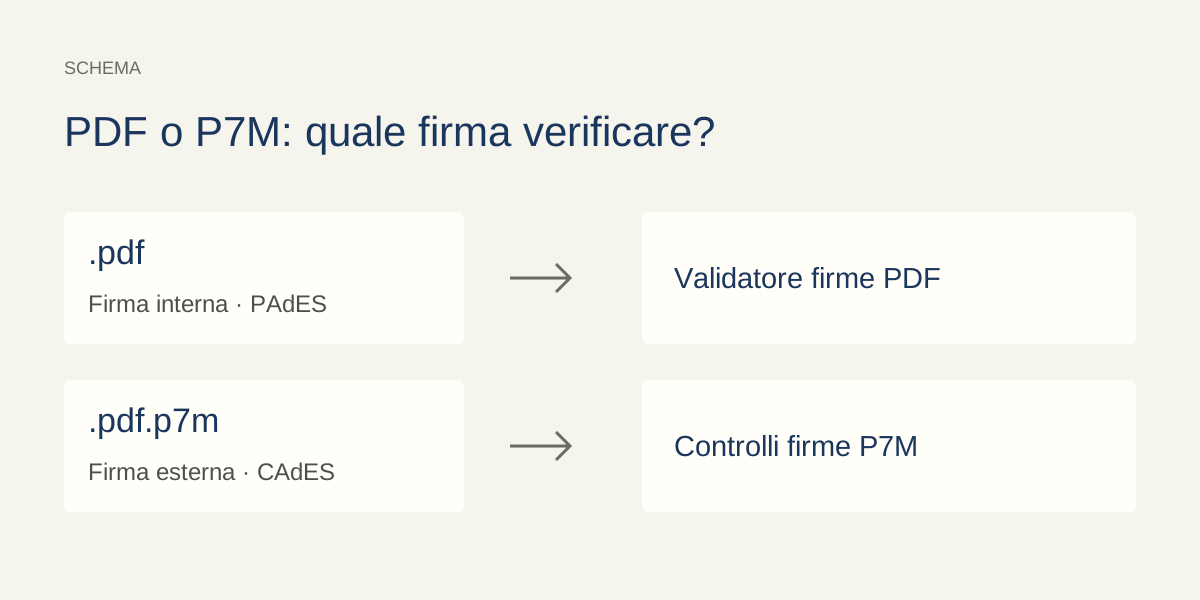
Una firma visibile non basta
Un nome digitato, una firma autografa scansionata o un timbro sono soltanto elementi visivi della pagina. Da soli non dimostrano la presenza di una firma digitale basata su certificato. Al contrario, una firma crittografica può essere presente senza alcun segno grafico: controlla sempre il pannello Firme del lettore PDF.
PAdES indica profili standardizzati per le firme integrate nei PDF. La sola estensione .pdf non dimostra né che esista una firma né che rispetti un particolare profilo. L’estensione completa aiuta a scegliere la verifica adatta, ma è il programma a dover riconoscere il formato effettivo.
Per la busta esterna, leggi che cos’è un file P7M.
Adobe · Signature typesAdobe · Digital signaturesETSI · PAdES (EN 319 142-1)
Come verificare la firma di un PDF in Adobe Acrobat
Parti dal PDF originale ricevuto dal mittente e conservane una copia prima di modificarlo. Una schermata, una scansione o un PDF ottenuto con la stampa sono nuovi documenti e non sostituiscono il file firmato ricevuto. I passaggi seguenti si riferiscono all’applicazione desktop; posizione e nomi dei comandi possono variare in base a versione e lingua.
Apri il PDF in Acrobat sul computer.
Usa una versione che supporti la verifica delle firme digitali. Una scheda del browser che si limita a mostrare le pagine non offre gli stessi strumenti di controllo.
Apri il pannello Firme.
Nel menu Opzioni scegli Convalida firme (nelle versioni in inglese: Options → Validate Signatures).
Leggi il risultato di ogni firma.
Controlla quali contenuti o quale revisione sono coperti dalla firma e se risultano modifiche successive. Non fermarti al colore dell’icona.
Esamina il certificato.
Apri Proprietà firma e poi Mostra certificato del firmatario. Controlla intestatario, ente emittente, periodo di validità e stato di fiducia. Verifica che l’identità corrisponda al mittente previsto.
Controlla data e revisioni successive.
Controlla separatamente lo stato della marca temporale. Se risultano modifiche successive, usa Confronta versione firmata con versione corrente ed esamina ogni firma nell’ordine.
Quattro domande per capire il risultato
- Il contenuto firmato è integro?
- Il controllo crittografico verifica la firma sui byte protetti dalla firma stessa. Una revisione firmata integra non esclude che il documento attuale contenga modifiche o versioni successive. Il calcolo dell’impronta (digest) può avvenire in locale e non richiede di per sé alcun upload né connessioni a server.
- Di chi è il certificato e perché è considerato affidabile?
- Controlla intestatario, ente emittente e catena di certificazione fino a un’autorità riconosciuta dal programma. Un nome visualizzato o un certificato incorporato non bastano a stabilire la fiducia. Se i dati non corrispondono a quanto atteso, verificali con il mittente o con l’amministratore IT della tua organizzazione.
- A quale momento si riferisce la verifica?
- Le date di inizio e scadenza del certificato vanno valutate insieme al momento di verifica e alle prove disponibili. Una data stampata sulla pagina o presa dall’orologio del computer del firmatario è ben diversa da una marca temporale certificata e verificata.
- Sono disponibili informazioni sullo stato di revoca?
- Un certificato può essere revocato prima della scadenza. Il programma di verifica può usare dati di revoca firmati già incorporati nel documento oppure recuperarli in base alla propria configurazione. Se mancano o non sono verificabili, questo controllo rimane aperto.
Che cosa significa “firma non verificata”?
Il messaggio preciso conta più del colore dell’icona. Distingui queste situazioni e leggi il motivo riportato dal programma.
Su schermi piccoli, scorri la tabella in orizzontale.
| Messaggio del lettore | Che cosa controllare |
|---|---|
| Verifica superata | Controlla quali firme, revisioni e criteri sono coperti. L’esito riguarda le prove e le impostazioni usate dal programma di verifica. |
| Verifica non eseguita | Avvia il controllo in un lettore compatibile e apri il rapporto dettagliato. |
| Identità sconosciuta o certificato non attendibile | Esamina la catena di certificazione e i criteri di fiducia. Conferma i dati del certificato tramite una fonte indipendente. |
| Stato di revoca non disponibile | Leggi il motivo e le prove disponibili. L’assenza di informazioni non dimostra che il certificato non sia stato revocato. |
| Certificato scaduto | Controlla la data di verifica, la marca temporale e le prove storiche. La sola scadenza attuale non decide da sola la validità di una firma passata. |
| Contenuto modificato | Confronta la revisione firmata con le modifiche successive. Alcune certificazioni consentono la compilazione di moduli, annotazioni o ulteriori firme; altre modifiche possono violare i limiti impostati. |
| Controllo di integrità non superato | Richiedi l’originale al mittente e confronta il risultato con gli stessi criteri. Non alterare né rimuovere la firma per far sparire l’avviso. |
Non aggiungere ai certificati attendibili un certificato sconosciuto e non disattivare il controllo di revoca solo per ottenere un’icona di conferma. Le impostazioni cambiano ciò che il programma accetta, non riparano il contenuto firmato. Un esito sconosciuto o indeterminato indica una verifica incompleta: non equivale a una firma valida e non dimostra automaticamente una falsificazione.
European Commission · Validation resultsAdobe · Certificate informationAdobe · Certificate trust
Marche temporali e controlli nel tempo
Una marca temporale fornisce una prova temporale solo quando la sua firma e la relativa catena di fiducia sono verificabili. Vedere una data non basta. Catene di certificati, prove di revoca e marche temporali possono supportare verifiche future; l’etichetta “long-term validation” (convalida a lungo termine) non garantisce lo stesso risultato con ogni programma o criterio futuro.
Conserva il PDF originale ricevuto e l’eventuale rapporto di verifica. Se la tua procedura aggiunge dati di convalida, tieni separata la versione ricevuta. Rinominare, stampare o estrarre un documento non trasferisce le prove da un formato di firma a un altro.
Adobe · TimestampsAdobe · Verification informationEuropean Commission · DSS
Hai ricevuto un file .pdf.p7m?
Per un PDF racchiuso in CAdES occorre controllare prima la busta esterna. p7m online mostra separatamente integrità del contenuto, date del certificato, catena di fiducia locale e prove locali di revoca supportate. L’elaborazione dei documenti resta nel browser; lo strumento non effettua richieste OCSP o CRL online. In assenza di prove locali, il relativo esito resta “non verificato”.
Il PDF estratto non contiene la firma CAdES esterna: conserva il P7M originale. Se il PDF aveva già una firma incorporata, è una seconda firma da verificare con un validatore PDF. p7m online non esegue questo controllo PAdES interno.
L’apertura del P7M, i controlli tecnici locali e l’anteprima della prima pagina PDF sono gratuiti. Anteprima completa, download e stampa richiedono un piano a pagamento.
Per la firma esterna puoi controllare la firma P7M nel browser.
Per estrarre il file contenuto, segui la guida su come estrarre il PDF originale da P7M.
Per le funzioni a pagamento, confronta piani e opzioni di download.
Domande sulla verifica delle firme PDF
Posso verificare la firma in Chrome, su Mac o sul telefono?
Dipende dall’applicazione e dalla versione. Un’anteprima può mostrare le pagine senza valutare certificati, revoca o revisioni firmate. Se il lettore non mostra questi risultati, usa un validatore compatibile e conserva l’originale. I passaggi per Acrobat qui descritti si riferiscono alla versione desktop.
Il pannello non mostra firme: il PDF non è firmato?
Verifica prima che l’applicazione supporti il controllo delle firme incorporate e che il file sia quello originale. Una firma autografa inserita come immagine non è una firma basata su certificato; una copia ottenuta con la stampa in PDF può non contenere più i dati della firma originale.
Questo sito può verificare online un PDF firmato?
p7m online non verifica firme PDF/PAdES incorporate. Lo strumento controlla buste CAdES con estensione .p7m. Per un file PDF firmato direttamente segui invece i passaggi del lettore PDF descritti in questa guida.
Posso usare un servizio online per verificare un PDF?
Controlla quali formati e quali prove vengono esaminati, cosa indica il rapporto finale e se il documento viene inviato a un server. Scegli in base alla riservatezza del file e alle procedure della tua organizzazione. Una semplice anteprima online non è un rapporto di verifica della firma.
Fonti ufficiali e approfondimenti
Guida tecnica basata sulla documentazione ufficiale consultata l’11 novembre 2026. I menu dei programmi e i risultati possono variare in base a versione, criteri di fiducia e prove disponibili.
- Adobe · Signature types
- Adobe · Digital signatures
- ETSI · PAdES (EN 319 142-1)
- Adobe · Validate signatures
- Adobe · Compare signed versions
- European Commission · DSS
- Adobe · Validation preferences
- European Commission · Validation results
- Adobe · Certificate information
- Adobe · Certificate trust
- Adobe · Timestamps
- Adobe · Verification information
- AgID · CAdES / PAdES