
Wenn sich ein PDF öffnen lässt, können Sie seine Seiten ansehen. Das bedeutet noch nicht, dass eine eingebettete Signatur geprüft wurde. Nutzen Sie ein Programm mit Signaturvalidierung, sehen Sie sich das Zertifikat an und prüfen Sie das Ergebnis für die tatsächlich signierte Version.
Zuerst das Dateiformat prüfen: PDF oder PDF.P7M?
Ein PDF kann eine eingebettete zertifikatsbasierte Signatur enthalten, etwa PAdES. Dafür benötigen Sie ein geeignetes Prüfprogramm. Eine .pdf.p7m-Datei verpackt das PDF üblicherweise in einem separaten CAdES-Container. p7m online prüft diesen äußeren Container, aber keine eingebetteten PDF-Signaturen. Eine empfangene P7M-Datei können Sie ohne Upload öffnen.
P7M-Datei online öffnen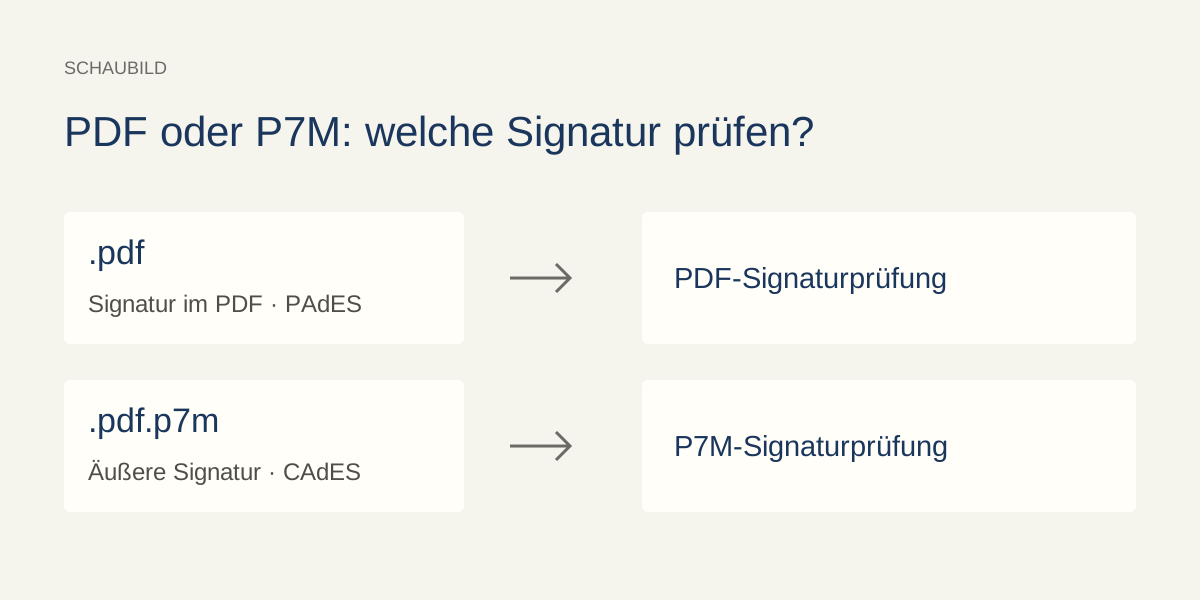
Eine sichtbare Unterschrift reicht nicht aus
Ein eingetippter Name, eine eingescannte Unterschrift oder ein Stempel gehören lediglich zum Erscheinungsbild der Seite. Das allein belegt keine zertifikatsbasierte digitale Signatur. Umgekehrt kann eine kryptografische Signatur auch ohne sichtbares Unterschriftsbild vorhanden sein. Prüfen Sie daher stets den Bereich „Signaturen“ Ihres PDF-Programms.
PAdES bezeichnet standardisierte Profile für Signaturen innerhalb von PDF-Dateien. Die Endung .pdf belegt weder eine Signatur noch die Einhaltung eines bestimmten Profils. Der vollständige Dateiname hilft bei der Wahl des richtigen Prüfwegs; das tatsächliche Format muss das Programm erkennen.
Wie der äußere Container aufgebaut ist, erfahren Sie im Ratgeber Was ist eine P7M-Datei?
Adobe · Signature typesAdobe · Digital signaturesETSI · PAdES (EN 319 142-1)
Eine PDF-Signatur in Adobe Acrobat prüfen
Verwenden Sie die ursprünglich empfangene PDF-Datei und bewahren Sie vor Änderungen eine Kopie auf. Ein Screenshot, ein Scan oder ein über die Druckfunktion erstelltes PDF ist ein neues Dokument und ersetzt die empfangene signierte Datei nicht. Die folgenden Schritte beziehen sich auf die Desktop-Anwendung; Position und Bezeichnung der Befehle können je nach Version und Sprache abweichen.
Öffnen Sie das PDF in Acrobat auf dem Computer.
Verwenden Sie eine Version mit Unterstützung für die Signaturprüfung. Ein Browser-Tab, der nur die Seiten anzeigt, bietet in der Regel keine vollwertige Signaturprüfung.
Öffnen Sie den Bereich „Signaturen“.
Wählen Sie im Menü „Optionen“ den Befehl „Signaturen validieren“ (in der englischen Oberfläche: Options → Validate Signatures).
Lesen Sie das Ergebnis jeder einzelnen Signatur.
Prüfen Sie, welche Inhalte bzw. welche Dokumentversion die Signatur abdeckt und ob spätere Änderungen gemeldet werden. Ein farbiges Symbol allein reicht nicht aus.
Sehen Sie sich das Zertifikat an.
Öffnen Sie „Signatureigenschaften“ und anschließend „Zertifikat des Unterzeichners anzeigen“. Prüfen Sie Inhaber, Aussteller, Gültigkeitszeitraum und Vertrauensstatus. Gleichen Sie die angegebene Identität mit dem erwarteten Absender ab.
Prüfen Sie Zeitangaben und spätere Versionen.
Prüfen Sie den Status des Zeitstempels separat. Nutzen Sie bei späteren Änderungen die Funktion „Signierte Version mit aktueller Version vergleichen“ und prüfen Sie jede Signatur der Reihe nach.
Vier Kernfragen hinter dem Prüfergebnis
- Ist der signierte Inhalt unverändert?
- Die kryptografische Prüfung bezieht sich auf die von der Signatur erfassten Bytes. Eine unveränderte signierte Version bedeutet nicht, dass es keine späteren Versionen gibt. Die Hash-Berechnung kann lokal erfolgen und erfordert an sich weder einen Upload noch eine Serververbindung.
- Wem gehört das Zertifikat und warum wird ihm vertraut?
- Prüfen Sie Inhaber, Aussteller und Zertifikatskette bis zu einem vom Prüfprogramm akzeptierten Vertrauensanker. Ein angezeigter Name oder ein eingebettetes Zertifikat begründet dieses Vertrauen nicht. Klären Sie unerwartete Angaben mit dem Absender oder Ihrer IT-Administration.
- Welcher Zeitpunkt wird zugrunde gelegt?
- Beginn und Ende der Zertifikatsgültigkeit müssen zusammen mit dem Prüfzeitpunkt und den verfügbaren Nachweisen betrachtet werden. Eine aufgedruckte Zeitangabe oder die Systemzeit auf dem Computer des Unterzeichners ist etwas anderes als ein erfolgreich geprüfter vertrauenswürdiger Zeitstempel.
- Liegen Sperrinformationen vor?
- Ein Zertifikat kann vor seinem Ablauf gesperrt werden. Das Prüfprogramm kann vorhandene signierte Sperrinformationen verwenden oder passende Nachweise gemäß seiner Konfiguration abrufen. Fehlende oder nicht prüfbare Nachweise lassen diese Frage offen.
Was bedeutet „Signatur nicht geprüft“?
Der genaue Hinweis ist wichtiger als seine Farbe. Unterscheiden Sie diese Fälle und lesen Sie die Begründung des Prüfprogramms.
Auf kleinen Bildschirmen können Sie die Tabelle horizontal scrollen.
| Meldung des PDF-Programms | Was Sie als Nächstes prüfen sollten |
|---|---|
| Prüfung bestanden | Prüfen Sie, welche Signaturen, Versionen und Richtlinien erfasst sind. Das Ergebnis bezieht sich auf die verwendeten Nachweise und Einstellungen. |
| Prüfung noch nicht ausgeführt | Starten Sie die Signaturprüfung in einem geeigneten Programm und öffnen Sie den ausführlichen Bericht. |
| Unbekannte Identität oder fehlendes Vertrauen | Prüfen Sie Ausstellerkette und Vertrauensrichtlinie. Bestätigen Sie Zertifikatsangaben über eine unabhängige Quelle. |
| Sperrstatus nicht verfügbar | Lesen Sie die Begründung und die verfügbaren Nachweise. Fehlende Informationen beweisen nicht, dass das Zertifikat nicht gesperrt wurde. |
| Zertifikat abgelaufen | Prüfen Sie Prüfzeitpunkt, Zeitstempel und historische Nachweise. Ein heute abgelaufenes Zertifikat entscheidet allein noch nicht über die Gültigkeit einer früheren Signatur. |
| Inhalt geändert | Vergleichen Sie die signierte Version mit späteren Änderungen. Manche Zertifizierungen erlauben Formulareingaben, Anmerkungen oder weitere Signaturen; andere Änderungen können gegen die festgelegten Einschränkungen verstoßen. |
| Integritätsprüfung fehlgeschlagen | Fordern Sie das Original beim Absender an und vergleichen Sie das Ergebnis unter derselben Prüfrichtlinie. Verändern oder entfernen Sie die Signatur nicht, um den Hinweis zu umgehen. |
Stufen Sie ein unbekanntes Zertifikat nicht einfach als vertrauenswürdig ein und deaktivieren Sie keine Sperrprüfung, nur um ein positives Prüfsymbol zu erhalten. Einstellungen ändern, was das Programm akzeptiert; sie reparieren keine signierten Bytes. Ein unbekanntes oder unbestimmtes Ergebnis bleibt offen: Es ist kein gültiges Ergebnis und nicht automatisch ein Fälschungsnachweis.
European Commission · Validation resultsAdobe · Certificate informationAdobe · Certificate trust
Zeitstempel und spätere Prüfungen
Ein Zeitstempel liefert nur dann belastbare Zeitnachweise, wenn seine eigene Signatur und Vertrauenskette erfolgreich geprüft werden können. Ein angezeigtes Datum reicht nicht aus. Zertifikatsketten, Sperrinformationen und Zeitstempel unterstützen spätere Prüfungen; die Bezeichnung „Langzeitvalidierung“ (LTV) garantiert jedoch kein identisches Ergebnis unter jeder zukünftigen Prüfrichtlinie.
Bewahren Sie das ursprünglich empfangene PDF und einen vorhandenen Prüfbericht auf. Wenn Ihr Arbeitsablauf Validierungsdaten ergänzt, bewahren Sie die ursprünglich empfangene Version getrennt auf. Umbenennen, Drucken oder Extrahieren überträgt keine Signaturnachweise von einem Format in ein anderes.
Adobe · TimestampsAdobe · Verification informationEuropean Commission · DSS
Haben Sie stattdessen eine .pdf.p7m-Datei erhalten?
Bei einem in CAdES verpackten PDF prüfen Sie zunächst den äußeren Container. p7m online zeigt Inhaltsintegrität, Zertifikatszeitraum, lokale Vertrauenskette und unterstützte lokale Sperrinformationen getrennt an. Die Dokumentverarbeitung bleibt im Browser. Das Tool ruft keine OCSP- oder CRL-Server ab; fehlen Nachweise, bleibt der jeweilige Status „Nicht geprüft“.
Das extrahierte PDF enthält die äußere CAdES-Signatur nicht mehr. Bewahren Sie das P7M-Original auf. Besitzt das PDF selbst eine eingebettete Signatur, muss diese separat mit einem geeigneten PDF-Programm geprüft werden. p7m online führt diese innere PAdES-Prüfung nicht durch.
Das Öffnen der P7M-Datei, lokale technische Prüfungen und die Vorschau der ersten PDF-Seite sind kostenlos. Vollansicht, Download und Druck erfordern einen kostenpflichtigen Tarif.
Für die äußere Signatur können Sie die P7M-Signatur im Browser prüfen.
Wie Sie das enthaltene Dokument entpacken, zeigt der Ratgeber Original-PDF aus P7M extrahieren.
Die kostenpflichtigen Funktionen finden Sie unter Tarife und Download-Optionen.
Fragen zur PDF-Signaturprüfung
Kann ich PDF-Signaturen in Chrome, auf dem Mac oder am Smartphone prüfen?
Das hängt von Anwendung und Version ab. Eine Vorschau zeigt möglicherweise Seiten an, ohne Zertifikate, Sperrstatus oder signierte Versionen zu bewerten. Fehlen diese Ergebnisse, verwenden Sie ein geeignetes Prüfprogramm und bewahren Sie das Original auf. Die beschriebenen Acrobat-Schritte gelten für den Desktop.
Das Signaturfenster ist leer. Ist das PDF unsigniert?
Prüfen Sie zunächst, ob die Anwendung eingebettete Signaturen prüfen kann und ob Sie das Original geöffnet haben. Das Bild einer Unterschrift ist keine Zertifikatssignatur. Bei einer über die Druckfunktion erzeugten PDF-Kopie fehlen die ursprünglichen Signaturdaten in der Regel.
Kann diese Website ein signiertes PDF online prüfen?
p7m online validiert keine eingebetteten PDF-/PAdES-Signaturen. Das Tool prüft CAdES-Container mit der Endung .p7m. Für eine direkt signierte PDF-Datei folgen Sie den obigen Schritten für ein geeignetes PDF-Programm.
Kann ich einen Online-Prüfdienst für PDFs verwenden?
Prüfen Sie, welche Signaturformate und Nachweise ausgewertet werden, was der Bericht aussagt und ob die Datei auf einen Server hochgeladen wird. Treffen Sie die Wahl anhand der Vertraulichkeit des Dokuments und der Vorgaben Ihrer Organisation. Eine reine Online-Vorschau ist kein Signaturprüfbericht.
Offizielle Quellen und weitere Informationen
Technische Anleitung auf Grundlage der am 11. November 2026 geprüften offiziellen Dokumentation. Menüs und Ergebnisse können je nach Version, Vertrauensrichtlinie und verfügbaren Nachweisen abweichen.
- Adobe · Signature types
- Adobe · Digital signatures
- ETSI · PAdES (EN 319 142-1)
- Adobe · Validate signatures
- Adobe · Compare signed versions
- European Commission · DSS
- Adobe · Validation preferences
- European Commission · Validation results
- Adobe · Certificate information
- Adobe · Certificate trust
- Adobe · Timestamps
- Adobe · Verification information
- AgID · CAdES / PAdES