
Haben Sie eine .p7m-Datei auf Ihrem PC?
Um sie sofort zu lesen, können Sie P7M-Dateien online öffnen – direkt in einem aktuellen Browser wie Microsoft Edge oder Chrome. Ihr Dokument wird lokal auf Ihrem PC verarbeitet. Das Öffnen von Dateien, die Signaturprüfung und die Vorschau der ersten PDF-Seite sind kostenlos; vollständige Vorschau und Download erfordern einen kostenpflichtigen Tarif.
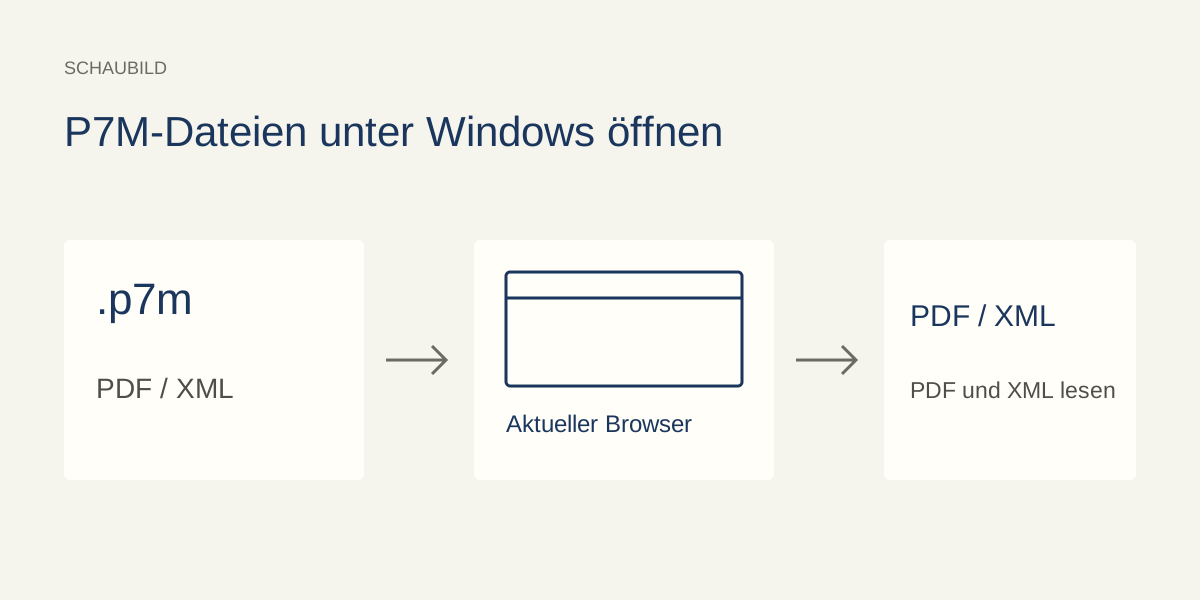
So öffnen Sie eine P7M-Datei unter Windows in vier Schritten
Starten Sie mit dem Online-P7M-Viewer auf der Startseite. Die Schritte sind unter Windows 10 und Windows 11 identisch.
Speichern Sie den Anhang auf Ihrem PC.
Speichern Sie in Outlook, im Webmail oder in Ihrem zertifizierten italienischen E-Mail-Postfach (PEC) den einzelnen .p7m-Anhang in einem leicht auffindbaren Ordner wie „Downloads“. Warten Sie, bis der Download abgeschlossen ist, und behalten Sie den vollständigen Dateinamen wie contract.pdf.p7m bei. Enthält die E-Mail eine verschachtelte Nachricht als Anhang, öffnen Sie zuerst diese Nachricht, um das darin enthaltene signierte Dokument zu finden.
Wählen Sie die Datei auf der Startseite aus.
Klicken Sie auf „Datei auswählen“ und wählen Sie die P7M-Datei im Datei-Explorer aus oder ziehen Sie sie aus dem Ordner in den Ablegebereich. Sie müssen zuvor nicht auf die Datei doppelklicken: Der Inhalt wird direkt im Arbeitsspeicher Ihres Browsers ausgelesen, ohne dass das Dokument auf einen Server hochgeladen wird.
Dokument lesen und Signaturergebnisse prüfen.
Bei einem PDF ist die Vorschau der ersten Seite kostenlos. Unterstützte italienische E-Rechnungen im FatturaPA-XML-Format werden in einem übersichtlichen, lesbaren Layout dargestellt. Prüfen Sie Integrität, Zertifikatszeitraum, Vertrauensstatus und Sperrstatus getrennt voneinander – dass ein Dokument angezeigt werden kann, bedeutet nicht, dass jede Signaturprüfung bestanden wurde.
Exportieren Sie eine Kopie und bewahren Sie das Original auf.
Mit einem kostenpflichtigen Tarif können Sie Dateien herunterladen, drucken, alle PDF-Seiten ansehen oder ein ZIP-Archiv exportieren. Sie finden die exportierte Datei in der Download-Liste Ihres Browsers oder in dem beim Speichern gewählten Ordner. Bewahren Sie immer auch die erhaltene Originaldatei mit der Endung .p7m auf, da das extrahierte Dokument den signierten Umschlag nicht ersetzt.
Fragt Windows, womit Sie die P7M-Datei öffnen möchten?
Eine .pdf.p7m-Datei schließt ein Dokument in einen CAdES-Signatur-Umschlag auf Basis von CMS/PKCS#7 ein. Wenn beim Doppelklicken die Windows-Programm-Auswahl erscheint, öffnen Sie die Datei stattdessen im Viewer auf der Startseite oder in einer speziellen Signaturanwendung. Ein PDF-Reader wie der Adobe Acrobat Reader kommt erst nach dem Extrahieren zum Einsatz – das bloße Ändern der Endung von .p7m in .pdf wandelt die Datei nicht um.
Um den vollständigen Dateinamen zu sehen, drücken Sie Windows + E zum Öffnen des Datei-Explorers und blenden Sie die Dateinamenerweiterungen ein:
- Windows 11
- Wählen Sie Anzeigen → Einblenden → Dateinamenerweiterungen. Prüfen Sie, ob der Dateiname auf .pdf.p7m, .xml.p7m oder nur auf .p7m endet.
- Windows 10
- Aktivieren Sie auf der Registerkarte „Ansicht“ in der Gruppe „Ein-/Ausblenden“ das Kontrollkästchen „Dateinamenerweiterungen“ (oder deaktivieren Sie in den Ordneroptionen die Einstellung „Erweiterungen bei bekannten Dateitypen ausblenden“). Löschen Sie nicht die Endung .p7m, um das Öffnen der Datei zu erzwingen.
Der reguläre Support für Windows 10 endete am 14. Oktober 2025. Verwenden Sie für diese Schritte einen Browser, der weiterhin Updates erhält, auf einem PC, der durch entsprechende Sicherheitsupdates geschützt ist.
P7M in PDF unter Windows: Extraktion oder Umwandlung?
Bevor Sie eine P7M-Datei in PDF umwandeln, prüfen Sie zunächst das Dateiformat im Inneren des Umschlags. Eine .p7m-Endung allein bedeutet noch nicht, dass die enthaltene Datei ein PDF ist.
- PDF.P7M
- Extrahieren Sie das Original-PDF und laden Sie es Byte für Byte unverändert herunter. Öffnen Sie es anschließend in Microsoft Edge, im Adobe Acrobat Reader oder in Ihrem bevorzugten PDF-Viewer. Die CAdES-Signatur verbleibt im P7M-Umschlag und muss nicht als sichtbare grafische Signatur auf dem PDF erscheinen.
- XML.P7M · FatturaPA
- Bei einer unterstützten italienischen E-Rechnung können Sie die formatierten Daten einsehen, das Original-XML extrahieren oder ein lesbares PDF der Hauptfelder generieren. Dieses erzeugte PDF dient als Leseexemplar zur Orientierung und ist nicht die rechtsgültig signierte XML-Rechnung.
- Andere Dokumente
- Eine allgemeine XML-Datei, ein Word-Dokument oder ein anderer Dateityp wird nicht automatisch zu einem PDF. Öffnen Sie die Datei nach dem Extrahieren mit einem Programm, das ihr ursprüngliches Format unterstützt.
Kostenlose Funktionen und kostenpflichtige Tarife vergleichen.
Windows-Desktop-Software zum Öffnen und Prüfen von P7M-Dateien
Wenn Sie lieber ein Desktop-Programm auf Ihrem PC installieren möchten, können die folgenden Anwendungen signierte P7M-Umschläge öffnen, Signaturen prüfen und die enthaltenen Dokumente extrahieren. Diese Schritte orientieren sich an der offiziellen Dokumentation des jeweiligen Anbieters und enthalten die originalen italienischen Schaltflächenbezeichnungen, damit Sie diese im Programm leicht wiederfinden.
Als offizielle institutionelle Referenz konsultieren Sie das AgID-Verzeichnis für Signaturprüfsoftware und prüfen Sie die aktuellen Systemanforderungen auf der Website des jeweiligen Anbieters. Die Aufnahme in das Verzeichnis bedeutet nicht, dass die Software von der italienischen Regierung entwickelt wurde. Innerhalb des Systems der italienischen Handelskammern stellt InfoCamere eine eigene Desktop-Anwendung bereit.
InfoCamere Sign Desktop: Die Option der Handelskammern
Das Portal der italienischen Handelskammern stellt InfoCamere Sign Desktop für 64-Bit-Versionen von Windows 10 und 11 bereit. Auf der Download-Seite wird Firma4NG als veraltete Software eingestuft; verwenden Sie für Neuinstallationen daher die aktuelle Version.
- Laden Sie InfoCamere Sign Desktop für Windows vom offiziellen Portal herunter, führen Sie das Installationsprogramm aus und starten Sie die Anwendung.
- Wählen Sie im linken Menü „Verifica“ (Prüfen) und klicken Sie dann auf „seleziona“ (Auswählen), um nach Ihrer P7M-Datei zu suchen – oder ziehen Sie diese direkt in den Ablegebereich.
- Warten Sie, bis die Überprüfung abgeschlossen ist, und kontrollieren Sie die Signatur- und Zertifikatsdetails im Bericht.
- Wählen Sie im Aktionsmenü des Berichts „Salva il file sorgente“ (Quelldatei speichern), um das enthaltene Dokument zu extrahieren, und öffnen Sie die gespeicherte Datei anschließend mit einem Programm, das dieses Format unterstützt.
„Salva report PDF“ (PDF-Bericht speichern) exportiert lediglich den Prüfbericht, nicht jedoch das Dokument im Inneren des P7M-Umschlags. Um die ursprüngliche PDF- oder XML-Datei wiederherzustellen, verwenden Sie immer „Salva il file sorgente“.
Aruba Sign: Dokument öffnen und extrahieren
Aruba Sign ist eine Desktop-Anwendung zum Signieren und Prüfen eines privaten Anbieters, die offiziell mit Windows 10 und neueren Versionen kompatibel ist.
- Laden Sie die Windows-Version von Aruba Sign von der offiziellen Aruba-Supportseite herunter, schließen Sie die Installation ab und starten Sie das Programm.
- Öffnen Sie den Reiter „Verifica“ (Prüfen) und ziehen Sie die P7M-Datei in das Fenster oder wählen Sie sie von Ihrem PC aus.
- Wählen Sie das Dokument in der Liste aus und klicken Sie auf „Apri documento“ (Dokument öffnen), um den Inhalt einzusehen.
- Klicken Sie auf „Estrai documento“ (Dokument extrahieren) und wählen Sie einen Zielordner aus, um die Originaldatei zu speichern.
Beim Extrahieren bleibt das ursprüngliche Dateiformat erhalten: Ein PDF bleibt ein PDF und eine XML-Datei bleibt XML. Bewahren Sie zusätzlich auch den erhaltenen signierten P7M-Umschlag auf.
InfoCert Sign Desktop: Prüfung und Extraktion
InfoCert Sign Desktop setzt mindestens ein 64-Bit-Windows 10 (Version 1809) voraus; InfoCert empfiehlt Windows 11 Version 23H2 oder neuer.
- Laden Sie die Desktop-Anwendung von der offiziellen InfoCert-Website herunter, installieren Sie sie und öffnen Sie anschließend das Programm.
- Klicken Sie auf dem Startbildschirm auf „Verifica“ (Prüfen) und wählen Sie die auf Ihrem PC gespeicherte P7M-Datei aus.
- Öffnen Sie „Dettagli“ (Details), um die Signaturen zu prüfen; klicken Sie im Detailbereich auf das Augen-Symbol, um Unterzeichner und Zertifikat anzuzeigen.
- Klicken Sie im Prüfbereich auf „Estrai“ (Extrahieren), um die eingeschlossene Originaldatei zu speichern, und öffnen Sie diese anschließend mit einem Programm, das ihr Format unterstützt.
Laut aktuellem Benutzerhandbuch sind bis zu 5 Dokumentprüfungen pro Monat ohne Anmeldung möglich. Prüfen Sie die aktuellen Bedingungen für Ihr Konto und gehen Sie nicht davon aus, dass jede Funktion kostenlos oder unbegrenzt nutzbar ist.
Desktop-Anwendungen können eine Internetverbindung aufbauen, um Zertifikate und Sperrlisten zu aktualisieren; prüfen Sie deren Online-Funktionen und Nutzungsbedingungen daher gesondert. Auf p7m online verbleibt Ihr Dokument ohne Online-Abfragen via OCSP oder CRL in Ihrem Browser – jede Prüfung ohne lokalen Nachweis bleibt auf dem Status „Nicht geprüft“.
P7M-Dateien auf einem Firmen-PC ohne Software-Installation öffnen
Der Browser-Viewer erfordert weder ein lokales P7M-Installationsprogramm noch Administratorrechte. Die IT-Richtlinien Ihres Unternehmens gelten jedoch weiterhin: Auf verwalteten PCs können der Website-Zugriff, JavaScript oder die lokale Dateiauswahl eingeschränkt sein. Falls der Browser-Zugriff blockiert ist, fragen Sie Ihre IT-Abteilung nach dem freigegebenen Programm. Deaktivieren Sie niemals Sicherheitskontrollen, um einen Anhang zu öffnen.
Ein lesbares Dokument ist noch keine vollständige Signaturprüfung
p7m online bewertet die kryptografische Integrität, den Zertifikatszeitraum, das Vertrauen in die Zertifikatskette und den Sperrstatus als getrennte Prüfungen. Alle Prüfungen laufen lokal in Ihrem Browser ohne Online-Abfragen via OCSP oder CRL ab; fehlen Sperrnachweise, bleibt der Status auf „Nicht geprüft“. Ein abgelaufenes Zertifikat und ein veränderter Inhalt sind unterschiedliche Befunde – fassen Sie diese nicht zu einem pauschalen Status „gültig“ zusammen. Diese technischen Prüfungen stellen keine qualifizierte rechtliche Validierung dar.
P7M-Datei lässt sich unter Windows nicht öffnen?
- Unvollständiger Download oder falscher Anhang
- Laden Sie die Datei erneut von der Originalquelle herunter. Eine versehentlich als .p7m gespeicherte Anmeldeseite, eine PEC-Zustellbestätigung oder eine gesamte E-Mail-Nachricht (.eml) ist nicht das signierte Dokument, das Sie öffnen möchten.
- Die Datei lässt sich öffnen, ist aber kein PDF
- Prüfen Sie den eingeschlossenen Inhaltstyp. Eine italienische E-Rechnung im FatturaPA-XML-Format wird in einer speziellen Rechnungsansicht geöffnet, während eine allgemeine XML-Datei oder ein anderes Dokument lediglich extrahiert werden kann. Das Umbenennen der Datei im Datei-Explorer ändert ihr Format nicht.
- Verschlüsselte Datei oder losgelöste Signatur
- Dieser Viewer öffnet CMS-SignedData-Umschläge; er entschlüsselt keine S/MIME-E-Mails oder EnvelopedData-Pakete. Verschlüsselte Inhalte erfordern den privaten Schlüssel des Empfängers und ein kompatibles E-Mail-Programm. Für die Prüfung einer losgelösten Signatur (Detached Signature) wird zusätzlich das unsignierte Originaldokument benötigt.
- Der Browser kann die Verarbeitung nicht abschließen
- Verwenden Sie einen aktuellen Browser mit aktiviertem JavaScript und versuchen Sie, die Dokumente einzeln nacheinander zu öffnen. Sie können bis zu 50 Dateien pro Sitzung auswählen; das Tool gibt keine Dateigrößenbegrenzung vor, jedoch kann der verfügbare Arbeitsspeicher des Browsers an seine Grenzen stoßen. Achten Sie bei Fehlermeldungen auf Hinweise zu nicht unterstützten Formaten oder Algorithmen.
Fragen zu P7M-Dateien unter Windows
Kann ich P7M-Dateien unter Windows 11 ohne Software-Installation öffnen?
Ja. Für unterstützte Dokumente können Sie den Viewer auf der Startseite in Microsoft Edge, Chrome oder einem anderen aktuellen Browser nutzen, ohne ein Signaturprogramm zu installieren. Eine eigene Software benötigen Sie nur dann, wenn Sie selbst neue digitale Signaturen erstellen möchten.
Ist das Öffnen von P7M-Dateien unter Windows 10 kostenlos?
Auf p7m online sind das Öffnen von Dateien, technische Signaturprüfungen und die Vorschau der ersten PDF-Seite kostenlos und ohne Registrierung möglich. Für Downloads, das Drucken, vollständige PDF-Vorschauen und ZIP-Exporte ist ein kostenpflichtiger Tarif erforderlich. Nutzen Sie hierfür einen aktuellen Browser, der auf Ihrem System unterstützt wird.
Kann ein normaler PDF-Reader eine PDF.P7M-Datei öffnen?
Um das Dokument im Adobe Acrobat Reader oder in Microsoft Edge zu öffnen, müssen Sie das PDF zunächst aus dem P7M-Signatur-Umschlag extrahieren. Unser Browser-Viewer übernimmt diese Extraktion lokal. Das bloße Entfernen von .p7m aus dem Dateinamen funktioniert nicht, und zudem kann es sich bei der enthaltenen Datei auch um eine XML-Rechnung statt um ein PDF handeln.
Muss ich ein Standardprogramm für P7M-Dateien festlegen?
Nein. Wenn Sie den Browser-Viewer verwenden, wählen Sie das Dokument einfach auf der Startseite aus oder ziehen Sie es aus dem Datei-Explorer in den Ablegebereich. Eine Standard-Dateizuordnung in den Windows-Einstellungen benötigen Sie nur, wenn P7M-Dateien beim Doppelklicken automatisch in einem installierten Desktop-Programm geöffnet werden sollen.
Gibt es ein Programm der Handelskammern zum Öffnen von P7M-Dateien?
Ja. InfoCamere Sign Desktop ist über das offizielle Portal für digitale Identität der italienischen Handelskammern verfügbar. Um weitere Programme zu vergleichen, konsultieren Sie das AgID-Verzeichnis sowie die Websites der jeweiligen Anbieter. Eine Nennung im AgID-Verzeichnis bedeutet nicht zwangsläufig, dass die Software von einer staatlichen Stelle entwickelt wurde.
Quellen und verwandte Anleitungen
Nutzen Sie auch einen Mac? Lesen Sie unsere Anleitung zum Thema P7M-Dateien auf dem Mac öffnen.