
Haben Sie die .p7m-Datei bereits auf Ihrem Mac?
Sie können P7M-Dateien online öffnen – direkt in Safari oder Ihrem bevorzugten Browser, ohne Upload auf externe Server. Das Öffnen von Dateien, die Signaturprüfung und die Vorschau der ersten PDF-Seite sind kostenlos; vollständige Vorschau und Download erfordern einen kostenpflichtigen Tarif.
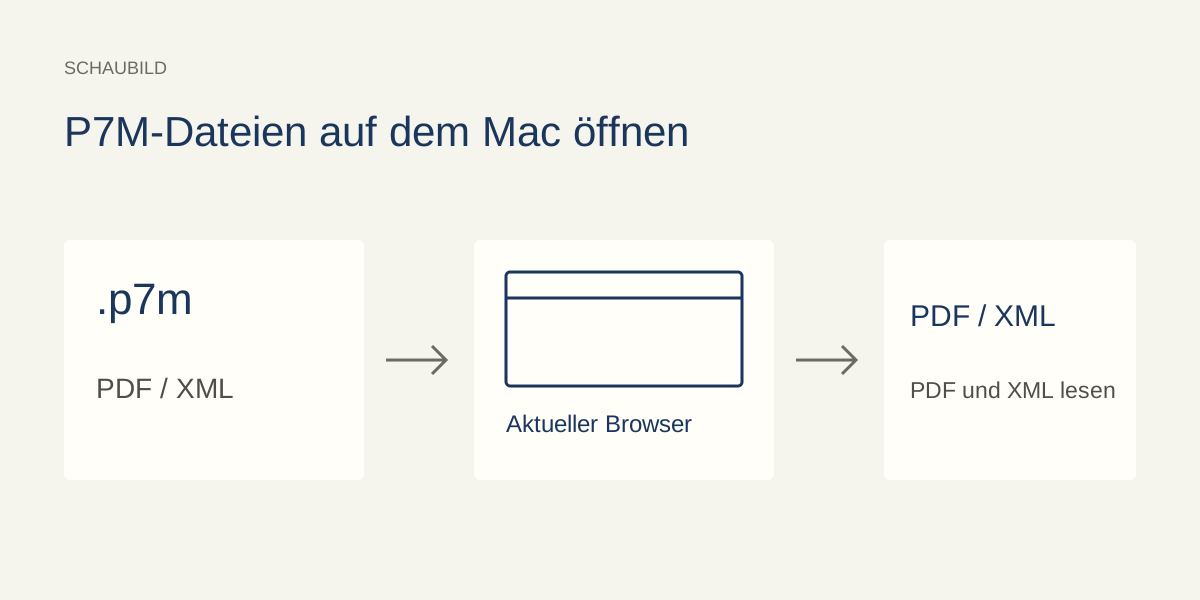
P7M-Datei auf dem Mac öffnen – Schritt für Schritt
Beginnen Sie mit der Datei, die Sie per E-Mail, über ein italienisches zertifiziertes E-Mail-Postfach (PEC) oder als Web-Download erhalten haben. Öffnen Sie den P7M-Viewer für Mac in einem aktuellen Browser wie Safari oder Chrome und folgen Sie diesen Schritten.
Speichern Sie den Anhang auf Ihrem Mac.
Speichern Sie den Anhang in Apple Mail aus der Nachricht oder ziehen Sie ihn direkt in einen Ordner im Finder. Wenn Sie PEC-Webmail nutzen, laden Sie den signierten Anhang aus der Nachricht herunter. Behalten Sie den vollständigen Dateinamen – etwa contract.pdf.p7m – bei und warten Sie, bis der Download abgeschlossen ist.
Wählen Sie die P7M-Datei in Ihrem Browser aus.
Klicken Sie auf der Startseite auf „Datei auswählen“ und wählen Sie das Dokument im Finder aus oder ziehen Sie es per Drag-and-drop in den Arbeitsbereich. Ihre Datei wird lokal im Arbeitsspeicher des Browsers auf Ihrem Mac verarbeitet – es erfolgt kein Upload auf einen Server.
Dokument lesen und Signaturergebnisse prüfen.
Enthält der signierte Umschlag ein PDF, können Sie die erste Seite kostenlos in der Vorschau ansehen. Unterstützte italienische E-Rechnungen im FatturaPA-XML-Format öffnen sich in einer übersichtlichen, lesbaren Darstellung. Prüfen Sie Integrität, Zertifikatszeitraum, Vertrauensstatus und Sperrstatus als unabhängige Einzelprüfungen.
Laden Sie eine Kopie herunter und bewahren Sie die Original-P7M auf.
Für das Herunterladen, Drucken, Anzeigen aller PDF-Seiten und den Export von ZIP-Archiven ist ein kostenpflichtiger Tarif erforderlich. Speichern Sie die extrahierte Datei in Ihrem gewünschten Ordner im Finder und bewahren Sie stets die ursprüngliche .p7m-Datei auf: Die extrahierte Kopie ersetzt nicht den signierten Umschlag.
Warum öffnet die App „Vorschau“ keine .p7m-Datei?
Eine .pdf.p7m-Datei ist kein gewöhnliches PDF: Das Dokument befindet sich in einem CAdES-Signatur-Umschlag auf Basis von CMS/PKCS#7. Ein P7M-Viewer muss diesen Container zuerst entpacken und die Datei extrahieren. Die macOS-Vorschau und „Übersicht“ (Quick Look) sind dafür konzipiert, das extrahierte PDF anzuzeigen, können jedoch den signierten P7M-Umschlag nicht direkt öffnen.
Wenn Sie contract.pdf.p7m im Finder in contract.pdf umbenennen, ändert sich lediglich der Dateiname – der Container wird dadurch weder entpackt noch in ein PDF umgewandelt. Behalten Sie die ursprüngliche Dateiendung .p7m bei und öffnen Sie die Datei mit einem Tool, das P7M-Umschläge auslesen kann.
P7M in PDF auf dem Mac: Was Sie erhalten
Bevor Sie eine P7M-Datei auf dem Mac in PDF umwandeln, prüfen Sie, was sich im signierten Umschlag befindet. Nicht jede .p7m-Datei enthält ein PDF.
- PDF.P7M
- Extrahieren Sie das exakte Original-PDF ohne Änderung eines einzigen Bytes. Nach dem Herunterladen können Sie es direkt in der Vorschau-App auf Ihrem Mac öffnen.
- XML.P7M · FatturaPA
- Sehen Sie die Rechnung ein und generieren Sie ein übersichtliches, lesbares PDF der wichtigsten Felder oder laden Sie das Original-XML herunter. Das erzeugte PDF dient als Leseexemplar zur Ansicht und zum Ausdrucken – es ist nicht die signierte Originalrechnung.
- Andere Dateitypen
- Beim Extrahieren einer P7M-Datei wird nicht automatisch jede Datei in ein PDF umgewandelt. Allgemeine XML-Dateien oder andere Formate behalten ihr ursprüngliches Format und erfordern nach dem Download ein kompatibles Mac-Programm zum Öffnen.
Für das Herunterladen, Drucken und Anzeigen aller PDF-Seiten ist ein kostenpflichtiger Tarif erforderlich. Kostenlose Funktionen und kostenpflichtige Tarife vergleichen.
XML.P7M-Rechnungen und PEC-Anhänge auf dem Mac
Wenn Sie eine signierte italienische E-Rechnung erhalten haben, können Sie eine XML.P7M-Rechnung lesen – direkt im integrierten FatturaPA-Viewer. Da es sich bei der zugrunde liegenden Datei weiterhin um XML handelt, dient das lesbare PDF ausschließlich zur Ansicht und zum Drucken und ersetzt nicht die Originaldatei.
Speichern Sie aus einer PEC-Nachricht den einzelnen .p7m-Anhang auf Ihrem Mac und wählen Sie ihn im Finder aus. Die PEC-E-Mail, die Zustellbestätigungen und der signierte Anhang sind getrennte Elemente – falls Sie diese für die Archivierung oder als Zustellnachweis benötigen, bewahren Sie auch die Originalnachricht und die Belege auf. Wählen Sie im Tool das .p7m-Dokument selbst aus und nicht die gesamte E-Mail-Nachricht.
Dokument lesen und Signatur prüfen
Dass sich ein lesbares PDF öffnen lässt, beweist noch nicht, dass jede Signaturprüfung erfolgreich war. p7m online weist vier unabhängige Prüfungen aus:
- Integrität
- Stimmt der extrahierte Inhalt mit dem Hashwert (Digest) und der kryptografischen Signatur überein?
- Zertifikatszeitraum
- Liegt das Signaturzertifikat innerhalb des geprüften Gültigkeitszeitraums?
- Vertrauensstatus
- Lässt sich die Zertifikatskette auf eine vertrauenswürdige Zertifizierungsstelle (AgID) zurückführen?
- Sperrstatus
- Enthält der Umschlag überprüfbare Sperrnachweise? Ohne diese bleibt der Status auf „Nicht geprüft“.
Alle Prüfungen erfolgen lokal in Ihrem Browser ohne Online-Abfragen via OCSP oder CRL. Nicht verifizierte Statuswerte werden ausdrücklich als „Nicht geprüft“ ausgewiesen und niemals pauschal als gültig angenommen. Diese lokalen Prüfungen stellen keine qualifizierte rechtsverbindliche Validierung dar – bewahren Sie stets die Original-P7M auf und nutzen Sie einen akkreditierten Validierungsdienst, wenn eine formelle Prüfung erforderlich ist.
P7M-Datei lässt sich auf Ihrem Mac nicht öffnen?
- Prüfen Sie den Download: Ein unvollständig heruntergeladener E-Mail-Anhang oder eine versehentlich mit der Endung .p7m gespeicherte Webseite ist kein gültiger CMS-Umschlag. Laden Sie die Datei bei Bedarf erneut aus der Originalnachricht herunter.
- Sie können bis zu 50 Dateien pro Sitzung öffnen, ohne dass das Tool eine Dateigrößenbegrenzung vorgibt. Die tatsächliche Verarbeitungskapazität hängt von Ihrem Browser und dem verfügbaren Arbeitsspeicher Ihres Macs ab.
- Verwenden Sie einen aktuellen Browser mit aktiviertem JavaScript. Wenn Apple Mail oder die Übersicht (Quick Look) den Anhang nicht anzeigen kann, speichern Sie ihn zuerst im Finder und wählen Sie ihn anschließend auf der Startseite aus.
- Beachten Sie die Fehlermeldung: Verschlüsselte Umschläge, losgelöste Signaturen (Detached Signatures) und nicht unterstützte interne Formate erfordern jeweils unterschiedliche Schritte. Eine losgelöste Signatur erfordert zusätzlich die Auswahl des unsignierten Originaldokuments; das Umbenennen der Datei im Finder behebt das Problem nicht.
Wann InfoCert Sign oder Aruba Sign unter macOS sinnvoll sind
Um unterstützte Dateien zu lesen, genügt Ihr Browser. Wenn Sie hingegen selbst eine neue digitale Signatur erstellen, eine Smartcard bzw. einen USB-Signatur-Token verwenden oder eine Unternehmensrichtlinie befolgen müssen, nutzen Sie eine dedizierte Desktop-App und prüfen Sie die aktuellen Systemanforderungen des Anbieters.
Zu den dedizierten macOS-Programmen zählen InfoCert Sign Desktop von InfoCert (ehemals Dike GoSign) sowie Aruba Sign. Prüfen Sie die offizielle Dokumentation hinsichtlich unterstützter macOS-Versionen und der Installationsschritte für Gatekeeper. p7m online öffnet bereits signierte Dokumente; das Tool erstellt keine neuen Signaturen.
Fragen zu P7M-Dateien auf dem Mac
Kann ich eine P7M-Datei auf dem Mac ohne Software-Installation öffnen?
Ja. Öffnen Sie den Viewer auf der Startseite in Safari, Chrome oder einem anderen aktuellen Browser mit aktiviertem JavaScript. Sie müssen keine Desktop-Signatursoftware installieren, um unterstützte Dokumente zu lesen.
Ist das Öffnen von P7M-Dateien auf dem Mac kostenlos?
Auf p7m online sind das Öffnen von Dateien, die technische Signaturprüfung und die Vorschau der ersten PDF-Seite kostenlos und ohne Registrierung möglich. Für Downloads, das Drucken, vollständige mehrseitige PDF-Vorschauen und ZIP-Exporte ist ein kostenpflichtiger Tarif erforderlich.
Benötigen Macs mit Apple Silicon und Intel unterschiedliche Versionen?
Nein. Da der Viewer direkt in Ihrem Browser läuft, müssen Sie sich nicht zwischen Installationsprogrammen für Apple Silicon oder Intel entscheiden. Verwenden Sie einfach einen aktuellen Browser, der mit Ihrer macOS-Version kompatibel ist. Ob sich eine Datei öffnen lässt, hängt zudem von ihrem internen Format und den Dokumentgrenzen ab.
Kann ich eine smime.p7m oder eine verschlüsselte Datei öffnen?
p7m online öffnet signierte CMS-SignedData-Umschläge; es entschlüsselt keine S/MIME-E-Mails oder CMS-EnvelopedData-Container. Verschlüsselte Inhalte erfordern den privaten Schlüssel des Empfängers und ein kompatibles E-Mail-Programm. Da sowohl signierte als auch verschlüsselte Dateien die Endung .p7m nutzen können, lässt sich der Unterschied nicht allein am Dateinamen erkennen.
Quellen und weiterführende Informationen
Dieser Leitfaden unterscheidet zwischen dem signierten P7M-Container und dem darin enthaltenen extrahierten Dokument. Offizielle Dokumentationen zum Speichern von Mail-Anhängen, zu den Dateiformaten der Vorschau-App und zur CMS-Umschlagstruktur finden Sie hier: